Modelo de remessa no Excel: download grátis

Modelo de remessa no Excel: download grátis
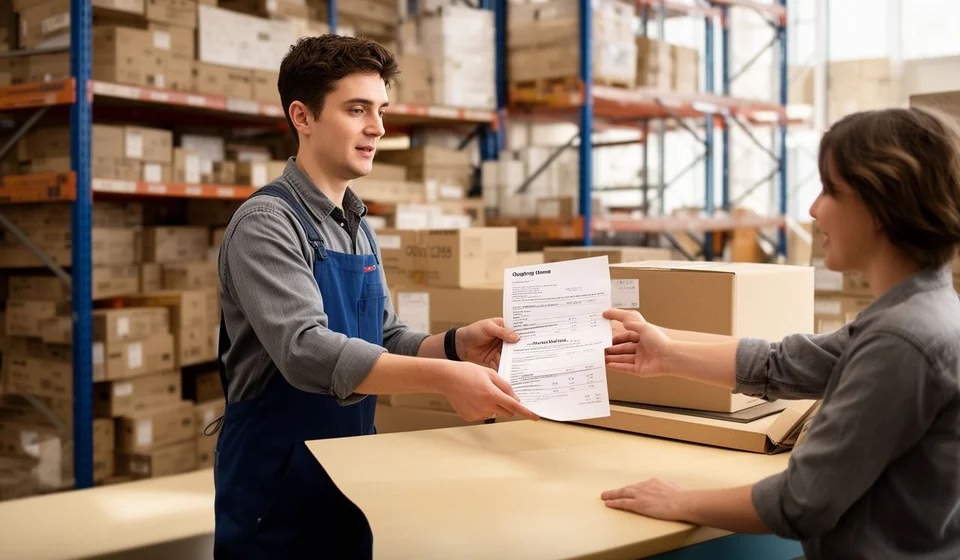
Quando você entrega mercadoria a um cliente — um pedido completo, uma remessa parcial, uma peça trocada por garantia ou uma transferência entre filiais —, a prova de que a entrega aconteceu não está no que foi combinado por telefone nem no recado do entregador: está em um documento assinado na hora. Esse documento é a remessa, também chamada de nota de entrega ou guia de remessa. Ela descreve quais produtos saíram do seu estoque, em quais quantidades, em que estado e quem os recebeu de acordo. Sem ela, uma diferença de três unidades ou uma caixa que chegou amassada vira uma discussão sem evidência, e o custo do erro acaba ficando com quem não consegue provar nada.
Assinar a remessa não é um gesto de desconfiança: é um cuidado que protege os dois lados. Para o vendedor, confirma que entregou o que constava na nota fiscal ou no pedido e que o cliente recebeu a mercadoria em boas condições; para o comprador, registra o que chegou, quanto e em que estado, o que serve depois para acionar garantias, cobrar itens faltantes ou conciliar com o setor de compras. Por isso vale a pena usar um formato organizado, que não dependa da memória de ninguém e possa ser impresso a qualquer momento, até mesmo no próprio dia do despacho.
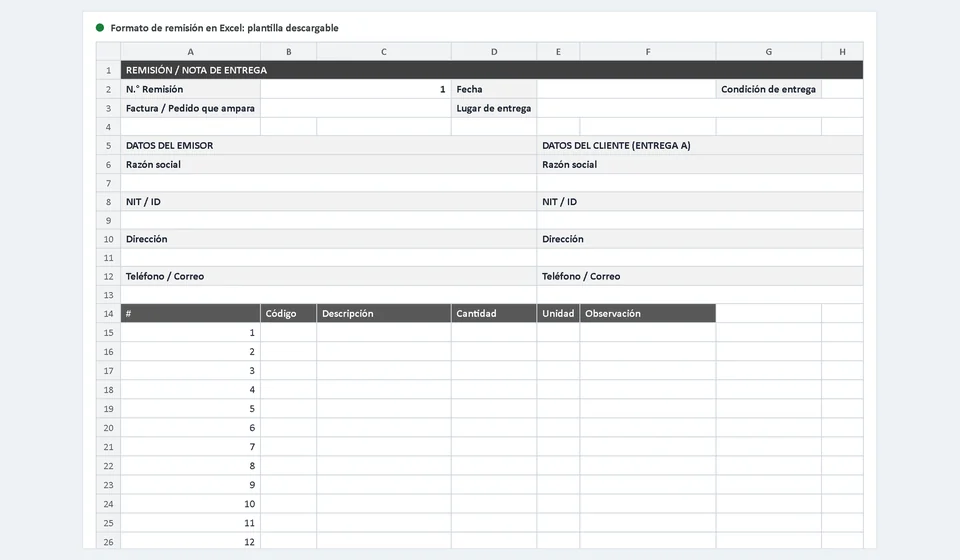
O modelo que você pode baixar aqui é um formato de remessa no Excel, todo em português, com duas folhas: a folha Remessa, onde os dados são preenchidos e o documento é impresso, e uma folha de Instruções que explica campo por campo o que digitar. Não há macros nem fórmulas ocultas, abre em qualquer versão recente do Excel ou no LibreOffice e está configurado para imprimir em uma página A4 na vertical. Ele faz parte da coleção de modelos gratuitos do Kardex Tauro para administrar estoques, inventários e vendas sem complicação.
⬇ Baixar modelo de remessa no Excel grátisO que o modelo inclui
O arquivo para download é um livro do Excel com a folha Remessa, pronta para preencher, e a folha Instruções, que orienta na primeira vez. A folha Remessa é organizada de cima para baixo como um documento real: primeiro os dados gerais da entrega, depois quem entrega e quem recebe, em seguida a relação dos produtos despachados e, por fim, as assinaturas. Isto é o que você encontra dentro:
| Componente | O que contém |
|---|---|
| Cabeçalho do documento | Título do formulário, número sequencial da remessa, data do dia e condição de entrega em uma lista suspensa com duas opções: Completa ou Parcial. |
| Documento que ampara a entrega | Campos para anotar a nota fiscal ou o pedido que respalda o despacho e o local onde a entrega será feita. |
| Blocos do emitente e do cliente | Dois blocos lado a lado com razão social, CNPJ ou documento, endereço e telefone ou e-mail: um para o seu negócio, que entrega, e outro para o cliente, que recebe. |
| Tabela de despacho | Vinte linhas numeradas com as colunas número, código, descrição, quantidade, unidade e observação, para registrar cada produto que sai. |
| Total de unidades despachadas | Célula no rodapé da coluna de quantidades que soma automaticamente tudo o que foi despachado, para conferir a entrega de uma olhada. |
| Assinaturas | Bloco ENTREGOU, assinado pela pessoa do almoxarifado ou pelo entregador, e bloco RECEBI CONFORME, assinado pelo cliente; cada um com espaço para nome, CPF ou documento e assinatura. |
| Observações | Área ampla no final para anotar ocorrências da entrega, incluindo a nota de reclamações por itens faltantes ou danificados detectados no momento do recebimento. |
| Folha de instruções | Guia em português com o passo a passo para preencher o modelo, com exemplos de como completar cada campo sem dúvidas. |
| Configuração de impressão | A4 na vertical com margens ajustadas, pronta para imprimir o documento pronto sem precisar reorganizar colunas. |
Remessa x nota fiscal: quando usar cada uma
Remessa e nota fiscal costumam ser confundidas porque acompanham a mesma venda, mas cumprem funções diferentes e não são intercambiáveis. A nota fiscal é um documento fiscal que respalda a operação comercial: identifica o vendedor e o comprador, detalha os produtos ou serviços vendidos, aplica os impostos correspondentes e mostra o valor total que o cliente deve pagar. A remessa, por sua vez, não representa uma cobrança: é um registro físico de que a mercadoria foi entregue e recebida. Ela descreve o que saiu do estoque e quem recebeu de acordo, independentemente dos valores da operação. Confundir as duas é mais comum do que parece, e o erro aparece na hora de comprovar uma entrega ou de responder por um item faltante.
As diferenças mais importantes são estas:
- Função. A nota fiscal comprova a venda e serve de suporte contábil e fiscal; a remessa comprova a entrega física da mercadoria e sustenta o controle do seu estoque.
- Conteúdo. A nota fiscal detalha preços, descontos, impostos e totais a pagar; a remessa foca em códigos, descrições, quantidades, unidades e observações da entrega.
- Momento. A nota fiscal é emitida pela venda em si; a remessa acompanha o despacho, quando a mercadoria sai do seu estoque ou chega às mãos do cliente.
- Assinatura. A nota fiscal não exige assinatura de recebimento; a remessa exige, porque o seu valor probatório está justamente na assinatura de quem recebe.
- Abrangência. A remessa também serve para entregas que não são vendas: trocas por garantia, devoluções, empréstimos de equipamentos, transferências entre filiais ou reposições de material.
Quando usar cada uma? Se o cliente compra no balcão e leva o produto, a nota fiscal basta. Se a mercadoria sai do seu estoque para ser entregue em outro lugar — seja o seu entregador levando, um transportador buscando ou o próprio cliente retirando —, você deve emitir a remessa e conseguir a assinatura no recebimento. Numa venda com entrega, o comum é os dois documentos viajarem juntos: a nota fiscal ampara a operação e a remessa ampara a entrega. Quando remessas e notas fiscais são numeradas separadamente, anote em cada remessa a nota fiscal ou o pedido que ela ampara, como faz este modelo, para que qualquer pessoa consiga cruzar os documentos sem procurar pela empresa inteira.
Exemplo de remessa preenchida
Para você ver o formato em ação, imagine esta situação: um cliente pediu 20 litros de tinta branca lavável, 8 trinchas planas de duas polegadas e 20 folhas de lixa para madeira. Ao preparar o pedido, o estoque só tinha 12,5 litros de tinta, então a condição de entrega é marcada como Parcial e o saldo pendente fica anotado. A tabela de despacho é preenchida assim:
| N.º | Código | Descrição | Quantidade | Unidade | Observação |
|---|---|---|---|---|---|
| 1 | PTN-01 | Tinta branca lavável | 12,5 | L | Saldo pendente para entregar: 7,5 L |
| 2 | BRC-02 | Trincha plana de duas polegadas | 8 | und | Sem ocorrências |
| 3 | LJA-90 | Lixa para madeira, folha | 20 | und | Sem ocorrências |
No rodapé da tabela, o modelo soma a coluna de quantidades e mostra o total de unidades despachadas: 12,5 mais 8 mais 20, ou seja, 40,5. Nas observações fica registrado que o cliente recebeu 12,5 litros de tinta e faltam 7,5 litros contra o pedido original de 20 litros. A remessa é impressa, a pessoa do almoxarifado assina no bloco ENTREGOU e o cliente assina em RECEBI CONFORME com nome e CPF ou documento; a sua empresa arquiva a via assinada e o cliente fica com a dele como comprovante do que recebeu.
Como usar o modelo passo a passo
Na primeira vez você leva alguns minutos; depois, preencher uma remessa será questão de segundos. Siga estes passos na ordem:
- Baixe o arquivo e salve com um nome claro. Por exemplo, remessa-001 ou o nome do cliente. Assim cada entrega fica identificada desde o início e as versões do mesmo documento não se misturam.
- Abra a folha Instruções na primeira vez. Ela explica cada campo com exemplos práticos, para você não ter dúvidas sobre o que vai em cada célula nem perder tempo testando.
- Preencha o cabeçalho. Escreva o número sequencial da remessa, confira se a data corresponde ao dia da entrega e deixe prontos os dados gerais do documento.
- Escolha a condição de entrega. Use a lista suspensa: Completa, quando o pedido sai inteiro, ou Parcial, quando você só despacha uma parte e fica um saldo pendente para entregar depois.
- Anote o documento que ampara a entrega. Escreva o número da nota fiscal ou do pedido e o local onde a mercadoria é entregue, para rastrear a remessa semanas depois sem esforço.
- Preencha os blocos do emitente e do cliente. Razão social, CNPJ ou documento, endereço e telefone ou e-mail de cada parte. Se for um cliente novo, esses dados ficam registrados e ajudam nas próximas entregas.
- Registre os produtos na tabela. Em cada linha: número sequencial, código do produto, descrição, quantidade, unidade e observação. Use uma linha por produto e aproveite até vinte linhas por folha; se o pedido for maior, divida o despacho em várias remessas ou imprima uma segunda folha.
- Confira o total de unidades despachadas. A célula no rodapé soma as quantidades automaticamente; compare com o que você realmente carregou no veículo antes de imprimir.
- Entrega parcial: anote o saldo pendente. Se a condição for Parcial, escreva nas observações quanto falta entregar e contra qual pedido, para que o saldo não se perca nem seja despachado duas vezes por engano.
- Peça a assinatura na hora. A pessoa do almoxarifado assina em ENTREGOU com nome e documento, e o cliente confere as quantidades contra o que recebeu e assina em RECEBI CONFORME. Reclamações por itens faltantes ou danificados são verificadas ali mesmo e ficam anotadas nas observações.
- Arquive a sua via. Guarde a remessa assinada na sua pasta de entregas, ordenada por número ou por data; ela vai ajudar a conciliar o estoque, atender reclamações e sustentar garantias.
Para imprimir, basta selecionar a folha Remessa e usar a configuração A4 na vertical que acompanha o arquivo: o documento pronto cabe inteiro em uma única página, com as assinaturas visíveis e sem colunas cortadas.
Erros comuns ao conduzir entregas
Mesmo parecendo um formulário simples, na prática a remessa sofre erros que depois custam tempo e dinheiro. Os mais frequentes são estes:
- Entregar sem remessa. Confiar em que tudo chegou bem e despachar sem documento deixa o seu estoque sem prova. Se o cliente depois disser que faltam caixas ou que chegaram produtos errados, você não terá como demonstrar o contrário.
- Não conseguir a assinatura do cliente. A remessa impressa mas nunca assinada não serve como registro. Também não adianta o entregador assinar pelo cliente ou um terceiro sem autorização: quem recebe a mercadoria é quem deve assinar, para que a entrega fique de fato respaldada.
- Não arquivar a via assinada. Remessas soltas no almoxarifado, no veículo ou na gaveta se perdem justamente quando mais se precisa delas. Arquive por número ou por data desde o primeiro dia, mesmo que pareça uma tarefa menor.
- Registrar quantidades sem unidade ou com letra ilegível. Uma quantidade sem unidade não dá para controlar nem comparar com o pedido: anote sempre a unidade na coluna dela e confira se o total da tabela bate com o que foi despachado.
Esses erros quase nunca aparecem no dia da entrega: aparecem semanas depois, quando uma falta vira uma divergência de estoque ou uma reclamação sem comprovante. A remessa assinada e arquivada é a única prevenção que funciona de verdade.
Entregas controladas com software
O modelo no Excel é uma ótima ferramenta enquanto você despacha poucos pedidos por dia. Quando o volume cresce — várias entregas diárias, vários vendedores, produtos com referências parecidas e um estoque que vive descendo errado —, manter as remessas no braço começa a exigir trabalho dobrado: cada despacho precisa ser digitado no formulário e depois a saída precisa ser lançada de novo no seu controle de estoque. É aí que um sistema de estoque faz a diferença. O Kardex Tauro é um software de inventário e vendas para pequenos negócios que integra exatamente essa operação: a remessa é gerada ligada à nota fiscal ou ao pedido que a ampara, e o despacho que você registra baixa automaticamente as quantidades do produto na ficha de estoque. Assim, o documento que o cliente assina e o saldo do seu almoxarifado sempre contam a mesma história, sem lançamentos duplicados nem planilhas paralelas.
Isso não significa que o modelo perca valor se um dia você usar software: ele é ideal para negócios que estão começando, para entregas esporádicas ou como apoio físico quando o sistema não está à mão. É uma questão de volume: enquanto o Excel der conta, use-o com disciplina e arquive cada via assinada; no dia em que você quiser que o estoque seja baixado sozinho a cada entrega, um programa como o que mencionamos faz isso automaticamente e devolve tempo para você vender.
Perguntas frequentes
O que é uma nota de remessa?
O documento que acompanha a mercadoria quando ela sai do depósito para um cliente ou uma filial, mesmo que a venda ainda não tenha sido faturada.
Qual a diferença entre nota de remessa e nota fiscal?
A nota de remessa transporta; a nota fiscal cobra. A nota de remessa vira nota fiscal quando o cliente recebe e aceita a mercadoria.
A nota de remessa é assinada?
Sim: quem entrega e quem recebe assinam para registrar a quantidade e o estado em que a mercadoria chegou.
Baixe o formato, personalize com os dados do seu negócio e imprima alguns jogos de remessas numeradas para ter sempre à mão. Preencher cada entrega com organização e conseguir a assinatura na hora evita discussões, divergências e reclamações sem comprovante; é um hábito pequeno que protege o que há de mais valioso na sua operação: a confiança de saber o que saiu do seu estoque, quanto saiu e quem recebeu.
⬇ Baixar modelo de remessa no Excel grátis