Modelo de controle de gastos pessoais em Excel

Modelo de controle de gastos pessoais em Excel
No fim de todo mês acontece a mesma cena: o aplicativo do banco mostra um saldo, a fatura do cartão mostra outro e ninguém consegue explicar de onde veio a diferença. As despesas miúdas — o delivery de sexta, a recarga do celular, a compra na padaria da esquina — não deixam rastro e, somadas, pesam mais que o aluguel. Sem registro, fechar o mês vira chute; e chute sai caro.
O problema quase nunca é falta de disciplina, e sim falta de um lugar para anotar. Um caderno dura duas semanas; uma planilha dura o ano inteiro, desde que tenha sido montada para isso. Este modelo traz um registro diário simples — uma linha por despesa — e dois resumos que se montam sozinhos: um por categoria, comparado ao orçamento que a família definiu, e outro por meio de pagamento, para mostrar quanto sai em dinheiro, no débito, no crédito ou por transferência.
Serve para quem administra a casa com renda fixa e quer chegar ao último dia sem susto, para casais que precisam combinar limites por rubrica e para o dono de um pequeno negócio que prefere manter as despesas pessoais num arquivo separado das contas da empresa. É gratuito, abre no Excel, não tem macro nem senha e não exige instalação nenhuma.
⬇ Baixar o modelo (Excel .xlsx)O que é o formato e para quem ele foi feito
São duas abas. Tudo o que se digita vai em «Despesas»: no alto, o mês que está sendo controlado e uma tabela de cem linhas; embaixo, separados por algumas linhas em branco, os dois blocos de resumo. Em «Instruções» ficam o modo de usar, o significado de cada coluna, o exemplo resolvido e a lista de erros frequentes, para que o arquivo se explique sozinho a quem receber a planilha.
A lógica é a de um livro-caixa, com uma diferença que muda tudo: categoria e meio de pagamento são escolhidos em listas suspensas. A restrição incomoda na primeira semana e é justamente o que faz os resumos funcionarem. Se a categoria for digitada à mão, com acento diferente ou em minúsculas, a fórmula não reconhece: a despesa sai do total e a planilha não avisa.
O arquivo foi pensado para uma casa, não para uma empresa. Orçamento doméstico tem poucas categorias, valores que se repetem e um responsável só; por isso a aba cabe numa tela e pode ser impressa para colar na porta da geladeira ou conferida numa conversa a dois. Também serve de ponto de partida para um negócio pequeno que ainda não precisa de sistema: basta renomear as categorias e a estrutura continua válida.
O que vem no arquivo
| Peça | O que contém | O que calcula |
|---|---|---|
| Aba «Despesas» | Registro do mês e os dois blocos de resumo na mesma aba | Total do mês, resumo por categoria e resumo por meio de pagamento |
| Bloco «Registro de despesas do mês» | Cem linhas para data, categoria, subcategoria, descrição, meio de pagamento, valor e observações | Soma o total do mês numa única célula, no pé da tabela |
| Bloco «Resumo por categoria» | Oito categorias, cada uma com orçamento editável | Gasto por categoria, disponível e percentual gasto |
| Bloco «Resumo por meio de pagamento» | Cinco meios de pagamento com o respectivo total | Quanto saiu por cada meio e em quantas despesas |
| Aba «Instruções» | Modo de usar, o que significa cada coluna, exemplo resolvido e erros frequentes | Nada: documenta o arquivo para quem o recebe |
Os dois resumos ficam abaixo da tabela, com algumas linhas vazias de propósito entre eles. Essa folga importa: uma linha de despesa inserida no meio do resumo faz a fórmula que soma o mês parar de enxergá-la. Quando o registro enche e falta espaço, o certo é inserir linhas dentro da tabela, nunca embaixo dela.
As colunas, uma a uma
| Coluna | O que se digita | O que se calcula |
|---|---|---|
| Data | O dia da despesa, em formato de data | Nada: ordena o registro e permite conferir por quinzena |
| Categoria | Escolhida na lista: Moradia, Alimentação, Transporte, Contas, Saúde, Educação, Lazer ou Outros | Define em qual linha do resumo a despesa entra |
| Subcategoria | Texto livre: aluguel, feira, combustível, luz, escola | Nada: é o detalhe que explica a despesa |
| Descrição | O que foi pago, com palavras suas | Nada: serve para reconhecer o lançamento depois |
| Meio de pagamento | Escolhido na lista: Dinheiro, Cartão de débito, Cartão de crédito, Transferência ou Outro | Define em qual linha do resumo por meio de pagamento a despesa entra |
| Valor | O valor, sem símbolo de moeda e sem separadores digitados à mão | Alimenta o total do mês e os dois resumos |
| Observações | Opcional: número da nota, quem pagou, se a despesa é dividida | Nada: fica como memória do lançamento |
Só duas colunas exigem cuidado de verdade: categoria e meio de pagamento. As outras aceitam qualquer texto razoável. O valor, porém, precisa entrar como número limpo, sem o símbolo da moeda e sem pontos ou vírgulas digitados à mão: se o valor entrar como texto, a soma ignora, o total do mês sai menor e nenhum aviso aparece na tela.
Como o cálculo funciona, número por número
O exemplo que acompanha o arquivo é de março, numa casa de três pessoas. O orçamento é digitado uma vez, no bloco de resumo; o gasto não se digita, ele é calculado pela fórmula que percorre a tabela e soma, para cada categoria, todos os valores lançados. O resultado é este.
| Categoria | Orçamento | Gasto |
|---|---|---|
| Moradia | 1.200.000 | 1.200.000 |
| Alimentação | 800.000 | 600.000 |
| Transporte | 300.000 | 150.000 |
| Contas | 450.000 | 305.000 |
| Saúde | 200.000 | 0 |
| Educação | 300.000 | 180.000 |
| Lazer | 250.000 | 0 |
| Outros | 200.000 | 60.000 |
| Total do mês | 3.700.000 | 2.495.000 |
A coluna de gastos soma 2.495.000 e a de orçamento, 3.700.000. O número que interessa é a subtração: restam 1.205.000 disponíveis. Moradia sozinha consome 1.200.000, quase um terço do orçamento total, e é por isso a categoria que merece revisão antes de qualquer outro compromisso. Alimentação gastou 600.000 dos 800.000 previstos, e o detalhe mostra duas idas à feira, uma por quinzena, que a fórmula soma sem que ninguém precise agrupá-las. Contas reúne luz e água em linhas separadas e o total da categoria aparece do mesmo jeito.
Categorias sem movimento — saúde e lazer neste mês — mostram gasto zero e todo o orçamento ainda disponível. Não é erro, é informação. Uma casa que nunca gasta com saúde está acumulando risco, não economia, e ver isso escrito ajuda a decidir se aquele orçamento deve ficar parado ou migrar para outra parte. A planilha não opina: só mostra onde o dinheiro está.
O percentual gasto sai da divisão entre o gasto e o orçamento da categoria, e a célula já está formatada para exibir o resultado como percentual. Não é preciso digitar taxa nenhuma em lugar algum: se o orçamento de uma categoria ficar vazio, tanto o percentual quanto o disponível aparecem em branco, em vez de mostrar erro de divisão. É esse detalhe que permite orçar só o que se quer acompanhar e deixar o resto em paz.
O segundo resumo não tem orçamento, porque não faria sentido: meio de pagamento não se limita, se observa. Ele informa quanto saiu por cada via e em quantas despesas, com duas fórmulas que varrem a coluna de meio de pagamento. É o bloco que revela o que o total esconde. Um mês pode fechar dentro do orçamento e, ainda assim, terminar com o cartão de crédito carregado, o que significa que o mês seguinte começa devendo. Enxergar isso a tempo é metade do controle.
Passo a passo para começar hoje
- Digite o mês que vai controlar na célula «Mês», no formato que o arquivo já traz. É apenas um rótulo, serve para arquivar a pasta quando o mês terminar.
- Lance cada despesa no mesmo dia em que ela acontece, na primeira linha livre. Deixar para sexta e reconstruir a semana de memória custa mais caro do que ter escrito a linha.
- Escolha categoria e meio de pagamento nas listas suspensas. Não digite: a fórmula compara o texto exato e qualquer variação deixa a despesa fora do resumo.
- Preencha o orçamento de cada categoria no bloco de resumo, uma vez só, no começo do mês. Sem um número em mente, use a média dos três meses anteriores.
- Confira o resumo toda semana. A coluna de disponível diz quanto resta por categoria; o percentual mostra a que velocidade o mês está sendo consumido.
- Olhe o resumo por meio de pagamento antes de passar o cartão de novo. Ali se vê se o gasto está se concentrando no crédito ou se já está coberto por dinheiro e débito.
- No fechamento, salve o arquivo com o nome do mês e comece outro. Comparar dois ou três meses seguidos é o que transforma registro em orçamento.
Erros que estragam o registro
- Digitar a categoria à mão. «Alimentacao» sem acento ou em minúsculas não é «Alimentação»: a fórmula não encontra e a despesa some do resumo sem aviso nenhum.
- Lançar duas vezes a compra no cartão de crédito. Uma na compra e outra no pagamento da fatura. O lançamento correto é um só, no dia da compra; pagar a fatura é movimento de dívida, não despesa nova.
- Registrar só o que é grande. Aluguel e contas a gente lembra; transporte e bobagem a gente esquece. São justamente esses que explicam por que o mês não fecha.
- Misturar casa e negócio. Se o mesmo arquivo leva despesa pessoal e custo do empreendimento, nem o orçamento da família nem o resultado do negócio querem dizer nada.
- Deixar categorias sem orçamento e ler o total como se estivesse completo. Sem orçamento não há disponível nem percentual, e a comparação do mês fica pela metade.
- Inserir linhas embaixo da tabela. Linha nova entra dentro do intervalo de registro; se for colada depois da última linha, a soma do mês não a inclui.
Quando vale a pena migrar para um software
A planilha dá conta tranquila de uma casa de duas ou três pessoas, um responsável só e trinta ou quarenta despesas por mês. Começa a apertar quando várias pessoas lançam no mesmo arquivo e surgem versões diferentes do mesmo mês; quando é preciso anexar a nota de cada compra; quando a conciliação bancária é feita à mão toda semana; ou quando negócio e casa compartilham fornecedores e contas.
Nesses casos, um sistema como Kardex Tauro assume o registro sem briga de versões e deixa o histórico consultável. Mas não é necessário para uma casa que só agora está se organizando: o modelo cobre essa fase sem custo e sem curva de aprendizado. A ordem faz sentido assim — primeiro o hábito de anotar, depois a ferramenta que sustenta o hábito.
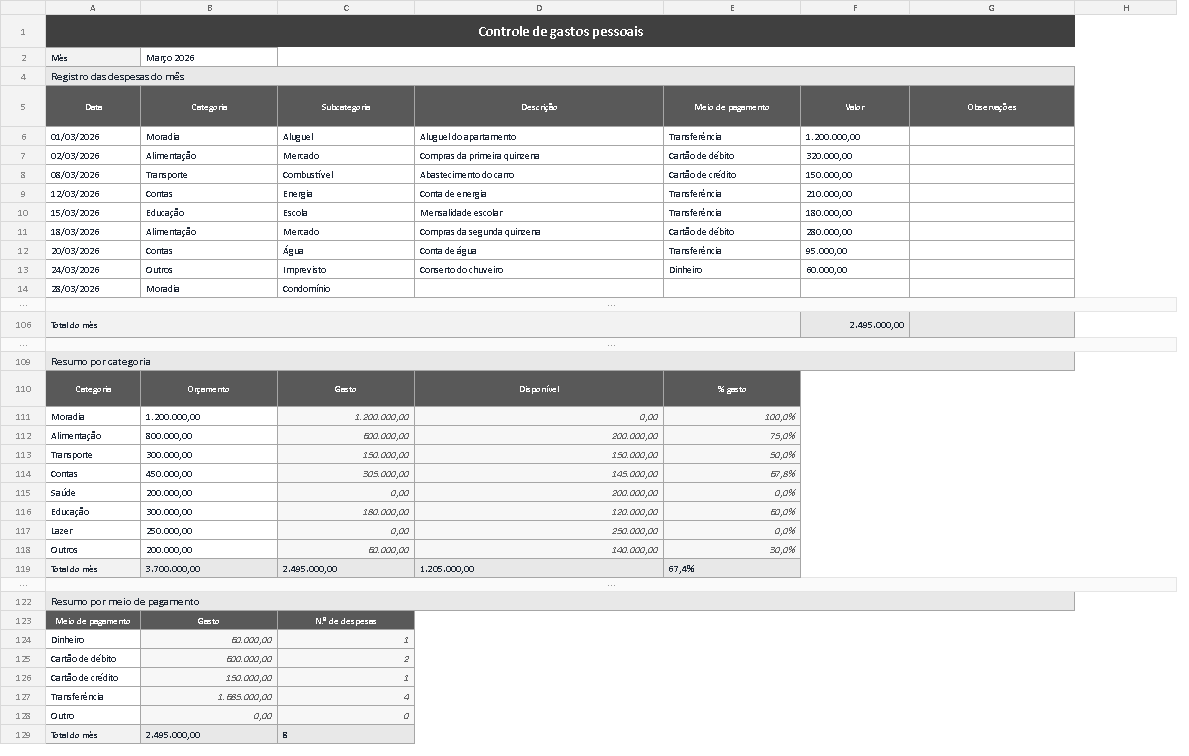
A captura mostra a aba «Despesas» exatamente como o arquivo abre: o mês no alto, a tabela de registro com suas sete colunas, o total do mês no pé e, mais abaixo, os dois resumos. Antes de começar a digitar, vale conferir três pontos: se as categorias do resumo batem palavra por palavra com as da lista suspensa, se a linha de totais confere com a soma da tabela e se a coluna de disponível não traz sinal negativo sem explicação. Quando algo não fecha, a causa quase sempre é uma categoria digitada à mão.
Orçamento não serve para proibir nada, serve para decidir com informação. Saber que restam 1.205.000 disponíveis no meio do mês não impede gasto nenhum; muda apenas a ordem em que eles acontecem. É toda a promessa do modelo, e ela se cumpre com um hábito pequeno: uma linha por despesa, todos os dias, durante um mês.
⬇ Baixar o modelo (Excel .xlsx)