Modelo de controle de contratos e vencimentos em Excel
Modelo de controle de contratos e vencimentos em Excel
Existe um tipo de prejuízo que não aparece em relatório nenhum: o do contrato que foi renovado só porque ninguém olhou a data. O aluguel que subiu porque o prazo de aviso venceu numa terça-feira qualquer. A apólice que ficou sem cobertura por onze dias e só apareceu no primeiro sinistro. A licença cobrada duas vezes no mesmo ano porque o responsável estava viajando. Nada disso se parece com erro contábil, e é justamente por isso que quase nunca se investiga. A nota chega certa, o pagamento é aprovado, o mês fecha limpo. O custo ficou escondido numa decisão que não foi tomada a tempo.
Este modelo de controle de contratos e vencimentos em Excel coloca essas datas numa única tabela e faz a conta por você. Você informa a data de fim e o valor de cada contrato; a planilha compara a data de fim com a data de corte e devolve quantos dias restam. Número negativo quer dizer contrato já vencido. Número pequeno coloca o contrato dentro da faixa de aviso. Qualquer outro número mantém o contrato vigente. A coluna de situação aplica a mesma regra, então as duas leituras nunca se contradizem.
O arquivo vem preenchido com cinco contratos de uma empresa de exemplo, para você ver a planilha funcionando antes de digitar qualquer linha própria. Dá para apagar as linhas e começar do zero, ou manter a estrutura e trocar os dados. O comportamento é o mesmo com cinco linhas ou com sessenta.
O que é e o que resolve
Um controle de vencimentos é, no fundo, uma lista organizada em torno de uma pergunta só: o que acaba primeiro. A planilha responde a essa pergunta três vezes, de três formas diferentes. A coluna de dias restantes dá o número exato. A coluna de situação traduz esse número numa palavra. O resumo embaixo da tabela conta quantos contratos existem em cada situação e quanto dinheiro eles representam. As três leituras saem do mesmo dado, que é a data de fim.
O que ela resolve não é a gestão do contrato, e sim a memória dele. O texto completo mora numa pasta, num e-mail ou no portal do fornecedor, e ali está bem guardado. O que se perde é a data. Esta planilha guarda apenas a data de fim, o valor, o responsável e uma observação curta; com isso já dá para decidir se é preciso sentar e negociar neste mês ou se ainda há folga para o próximo trimestre.
Também serve para olhar o conjunto. Somando a coluna de valor, você sabe quanto dinheiro está comprometido em contratos. Lendo o resumo, você sabe quanto desse dinheiro está em contratos que vencem nas próximas semanas. O segundo número é o que se leva para a reunião de orçamento, porque é o que vai mudar de preço em breve. O primeiro só diz o tamanho da operação.
Os blocos da planilha
Há um bloco de dados e dois blocos que apenas leem esses dados. Vale entender essa separação antes de digitar: é ela que explica por que o resumo se atualiza sozinho.
| Bloco | Onde fica | O que contém |
|---|---|---|
| Cabeçalho | Linha 2 | Empresa, dias de aviso e data de corte: as três células que mandam no resto do arquivo. |
| Tabela de contratos | Linhas 5 a 65 | Cabeçalhos e sessenta linhas prontas; as cinco primeiras trazem o exemplo preenchido. |
| Linha de totais | Linha 66 | Soma da coluna de valor, independentemente do tamanho da tabela. |
| Resumo por situação | Linhas 69 a 74 | Quantidade de contratos e valor em cada situação, mais uma linha de totais que fecha o bloco. |
| Planilha Instruções | Segunda aba | O que controla, como usar, como ler, o exemplo e os erros a evitar. |
As colunas, uma a uma
São dez colunas: oito você preenche e duas a planilha calcula. A diferença importa. Se alguém digitar por cima de uma coluna calculada, o arquivo para de avisar e vira uma lista de texto.
| Coluna | O que se digita | Como se comporta |
|---|---|---|
| Contrato | O nome curto que você usaria numa conversa. | Digitado. É o rótulo da linha. |
| Contraparte | A empresa ou a pessoa com quem se assinou. | Digitado. É o campo que se busca quando há algo a cobrar. |
| Tipo | Arrendamento, serviços, fornecimento, seguro, licença ou outro. | Escolhido numa lista fechada de seis opções. |
| Data de início | O dia em que o contrato começou a correr. | Digitada. Não entra em nenhum cálculo. |
| Data de fim | O dia em que termina ou em que se renova. | Digitada. É o dado do qual tudo o mais depende. |
| Valor | O montante do contrato no período que ele cobre. | Digitado. Alimenta a linha de totais e o resumo. |
| Responsável | A pessoa que responde por aquele contrato. | Digitado. É a coluna consultada no dia do problema. |
| Dias restantes | Nada: a célula já vem com a fórmula. | Calculado pela diferença entre a data de fim e a data de corte. |
| Situação | Nada: a célula já vem com a fórmula. | Calculada com duas comparações sobre os dias restantes. |
| Observações | Aviso prévio, renovação automática, cláusula de saída, quem assina. | Digitado. Texto livre que não afeta cálculo nenhum. |
As duas colunas calculadas estão escritas até a linha 65, então uma linha nova herda a fórmula sem que você precise arrastar nada. Dias restantes subtrai a data de corte da data de fim. Situação faz duas perguntas em ordem: se o resultado for negativo, escreve vencido; se for menor ou igual aos dias de aviso, escreve a vencer; em qualquer outro caso, escreve vigente. É a ordem das perguntas que impede um contrato vencido de aparecer como a vencer.
O exemplo que vem carregado
A data de corte do exemplo é 29 de outubro de 2026 e o aviso está em 30 dias. Com esses dois dados, a tabela se lê de cima para baixo sem nenhuma interpretação extra.
| Contrato | Contraparte | Data de fim | Valor | Dias restantes | Situação |
|---|---|---|---|---|---|
| Aluguel do galpão | Imobiliária Alamos | 31/12/2026 | 24.000.000 | 63 | Vigente |
| Vigilância | Segurança Andina | 31/10/2026 | 6.000.000 | 2 | A vencer |
| Papelaria | Papelaria Central | 30/09/2026 | 3.500.000 | -29 | Vencido |
| Apólice multirrisco | Seguros do Sul | 14/01/2027 | 4.800.000 | 77 | Vigente |
| Licença de software | Sistema Andino | 15/11/2026 | 2.400.000 | 17 | A vencer |
| Totais | 40.700.000 |
A leitura é imediata. O contrato de papelaria venceu há 29 dias e continua na tabela porque ninguém o encerrou nem o renovou: é o caso clássico que justifica o arquivo inteiro. Os dois que caem dentro do aviso são vigilância, com 2 dias, e licença de software, com 17. Aluguel e apólice ainda respiram, com 63 e 77 dias, e são os que dão margem para negociar sem pressa.
O resumo reparte os 40.700.000 em três faixas: 3.500.000 no contrato vencido, 8.400.000 nos dois a vencer e 28.800.000 nos dois vigentes. A linha de totais do resumo repete o valor da tabela, e aí está a conferência mais rápida do arquivo. Se os dois totais não baterem, existe uma linha com valor fora do intervalo da soma. Nada além disso precisa fechar para que a planilha seja confiável.
Como usar, passo a passo
- Abra o arquivo e preencha o cabeçalho: empresa, dias de aviso e data de corte. Essas três células mandam em tudo o que vem depois. A data de corte se troca ao abrir a planilha, e ao trocá-la os dias e a situação se recalculam em todas as linhas.
- Substitua as cinco linhas do exemplo pelos seus contratos, um por linha. Se tiver mais de sessenta, insira linhas acima da linha de totais para que a soma se estique sozinha.
- Digite a data de fim como data, não como texto. Se a célula ficar alinhada à esquerda em vez da direita, o programa está lendo aquilo como texto e o cálculo vai devolver erro.
- Escolha o tipo na lista suspensa. Se deixar em branco, a situação continua sendo calculada, mas você abre mão de agrupar os contratos por natureza.
- Preencha o responsável. É a coluna que se consulta no dia em que surge uma dúvida e a que quase todo mundo deixa vazia.
- Leia a situação sempre que abrir a planilha e ordene a tabela por dias restantes.
- Ao renovar, atualize a linha: nova data de fim, novo valor e uma observação com a data da assinatura. Se quiser histórico, copie a linha antiga para outra aba antes de sobrescrevê-la.
Erros que se repetem
- Guardar o PDF do contrato e não a data de fim. O PDF não avisa nada, por mais organizada que esteja a pasta.
- Deixar o aviso em zero. Sem antecedência, a situação só muda depois que o problema já aconteceu, e a coluna nunca chega a dizer a vencer.
- Digitar a situação à mão. No momento em que a situação deixa de ser fórmula, a data de corte e os dias restantes perdem o sentido.
- Colar a data de fim como texto, copiada de um e-mail ou de uma tabela de editor de texto.
- Não atualizar a linha na renovação: o contrato antigo fica vencido para sempre e estraga o resumo do mês.
- Encher a coluna de observações com o texto do contrato. A observação serve para o aviso prévio, a cláusula de renovação automática e o nome de quem assina.
- Trocar a data de corte sem conferir os totais. É a checagem mais rápida de que o intervalo das fórmulas continua inteiro depois de inserir linhas.
Com qual programa abre
O arquivo é um .xlsx comum e abre no Excel, no LibreOffice Calc e no Google Sheets sem conversão e sem complemento. Usa três fórmulas, e as três existem nos três programas: subtração de datas, condicional aninhado e soma com critério. A lista suspensa da coluna de tipo também se mantém nas três aplicações.
Se o arquivo fica numa pasta compartilhada, o arranjo sadio é uma pessoa editando e as demais apenas consultando: duas edições no mesmo dia se sobrepõem sem aviso. O arquivo não tem macro, não pede senha e não depende de conexão.
A captura da planilha
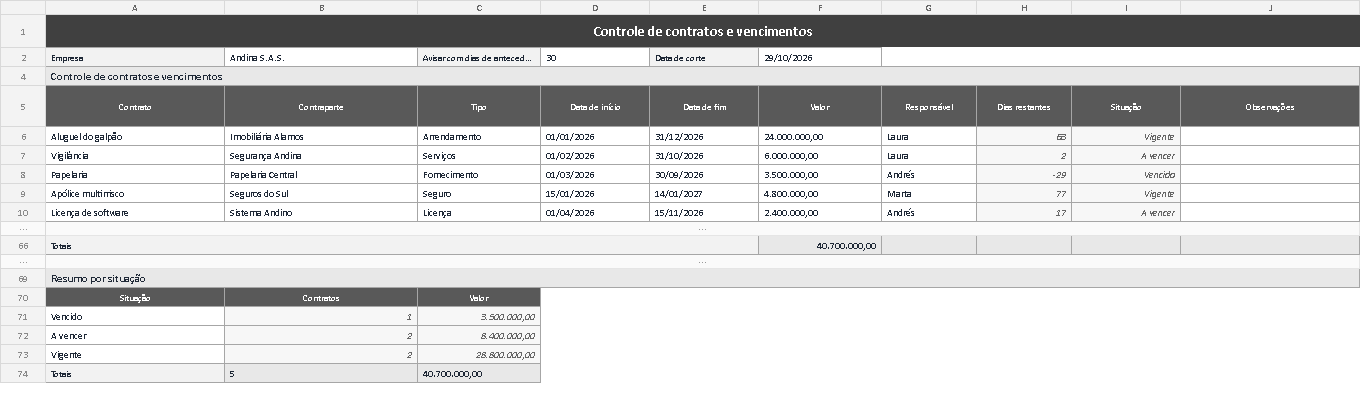
A imagem mostra a planilha como ela fica com o exemplo carregado. No alto está a barra escura do título; logo abaixo, a linha de cabeçalho com a empresa, os 30 dias de aviso e a data de corte. No meio aparecem os cinco contratos com a coluna de dias restantes à vista, onde se lê o 63 do aluguel, o 2 da vigilância e o -29 da papelaria. Embaixo, o bloco de resumo por situação conta um vencido de 3.500.000, dois a vencer de 8.400.000 e dois vigentes de 28.800.000, com a linha de totais fechando em 40.700.000. É a mesma vista que você terá ao abrir o arquivo, sem configurar nada.
Para encerrar
Uma planilha de vencimentos não impede que um contrato vença; impede que ele vença sem que ninguém tenha decidido isso. A diferença entre as duas coisas é a diferença entre um gasto surpresa e um gasto previsto, e na maioria das empresas ela se paga no primeiro mês.
Baixe o arquivo, troque a data de corte pela de hoje e veja quantas linhas mudam de situação. Esse é o trabalho pendente da sua empresa, e agora ele cabe numa tela só. O modelo é publicado pela Kardex Tauro junto com os demais formatos de controle interno.